Logic ProとOverbridgeでSyntaktをパラ録りする
Syntakt、およびElektronの対応機種ではOverbridgeを使えばパソコン上でパラアウトできます。DAW上で実際にパラ録りするにはいろいろと設定することがあるので、macとLogic Proでこれをやるための一部始終を紹介します。備忘録です。
Overbridgeのインストール
Overbridgeが入ってなければインストールしてください。デバイスのOSがアップデートされた後にOverbridgeも更新されていることが多いので、動作がおかしい時はチェックしてください。 elektron.se
MacのOSバージョンごとにインストール時に許可する手順が微妙に違うみたいです。詳しくはこちら。
Audio MIDI設定
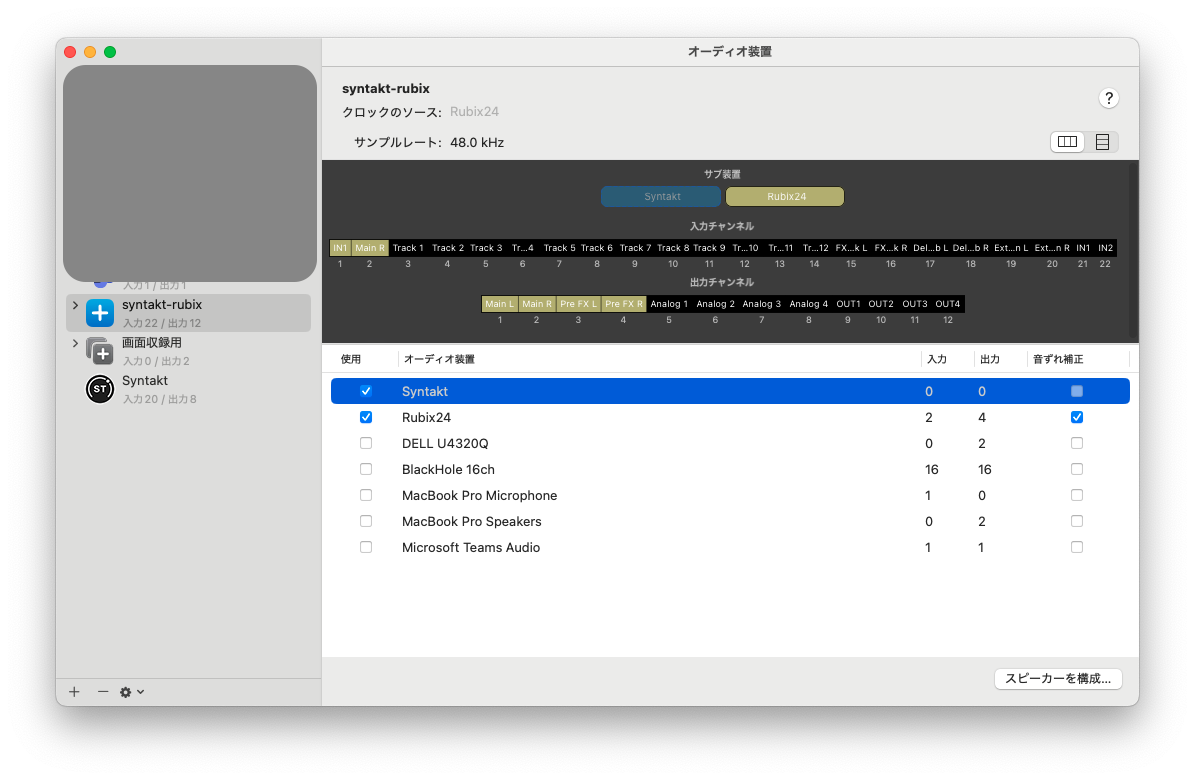
Macで「Audio MIDI設定」のアプリを開きます。左下の「+」ボタンで機器セットを作成し、右下の「オーディオ装置」からSyntaktを選びます。自分は別のオーディオインタフェースも一緒に使いたかったのでRubix24も一緒に選びました。ここでは選択順でチャンネルの順番が変わります。あとのLogicの設定と合わせましょう。
画面はSyntakt→Rubix24の順番で選んだ状態です。入力チャンネルの1-20がSyntakt、21-22がRubix、出力チャンネルの1-8がSyntakt、9-12がRubixになってます。
Logic Proの設定
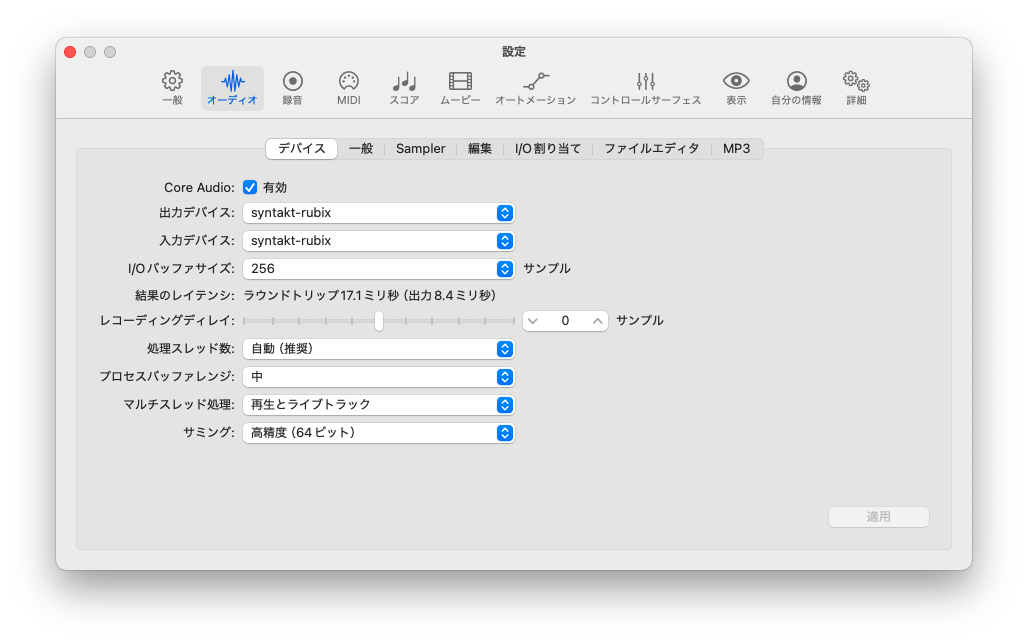
Logic Proを開いて上部のメニューからLogic Pro > 設定 > オーディオ > デバイスを選びます。出力デバイス、入力デバイスを上で作成した機器セット(syntakt-rubix)にします。
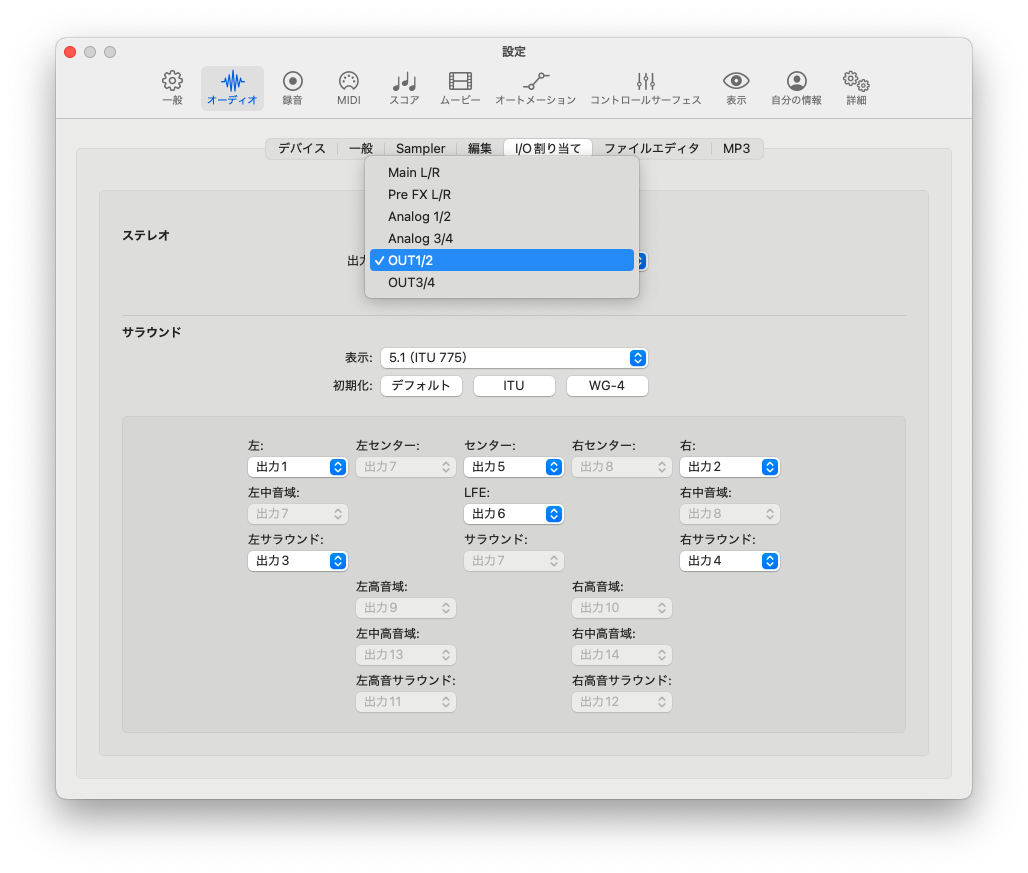
同じオーディオ設定から「I/O割り当て」を選び、出力チャンネルを選択します。自分はRubixのOUT1/2から出したかったので、ステレオの出力を「OUT1/2」にします。表示されている名前はAudio MIDI設定のものと対応しています。
続いて上部のメニューからファイル > プロジェクト設定 > オーディオを選び、サンプルレートをSyntaktの48kHzにします。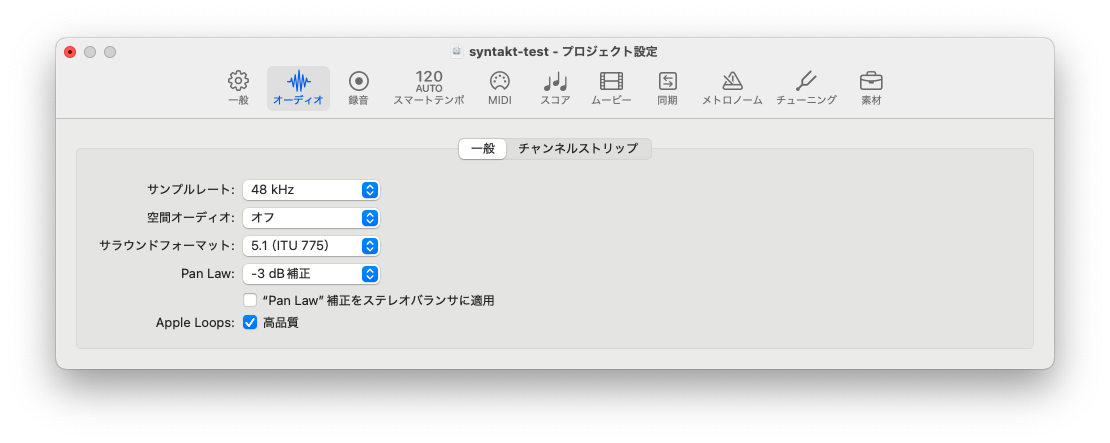
Logic Proのトラック設定
以下の画像のようにトラックを設定します。上のAudio MIDI設定のチャンネル設定と以下画像のチャンネルが対応してます。Track1 - channel3など。下の画像ではもうちょっとStereoでまとめられるところがありますね…
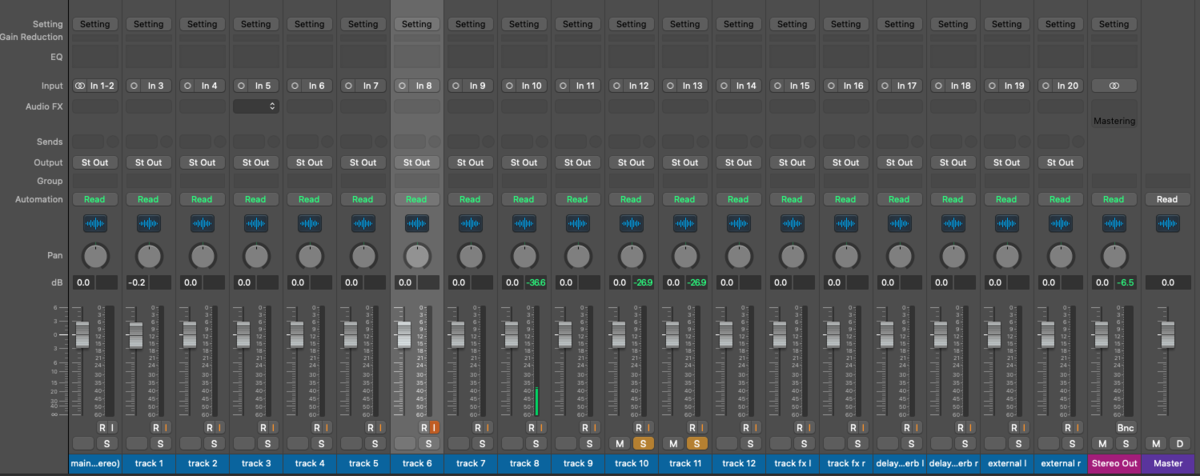
Logic ProのMIDI設定
上部のメニューからファイル > プロジェクト設定 > 同期 > MIDIを選び、以下のようにSyntaktを設定します。
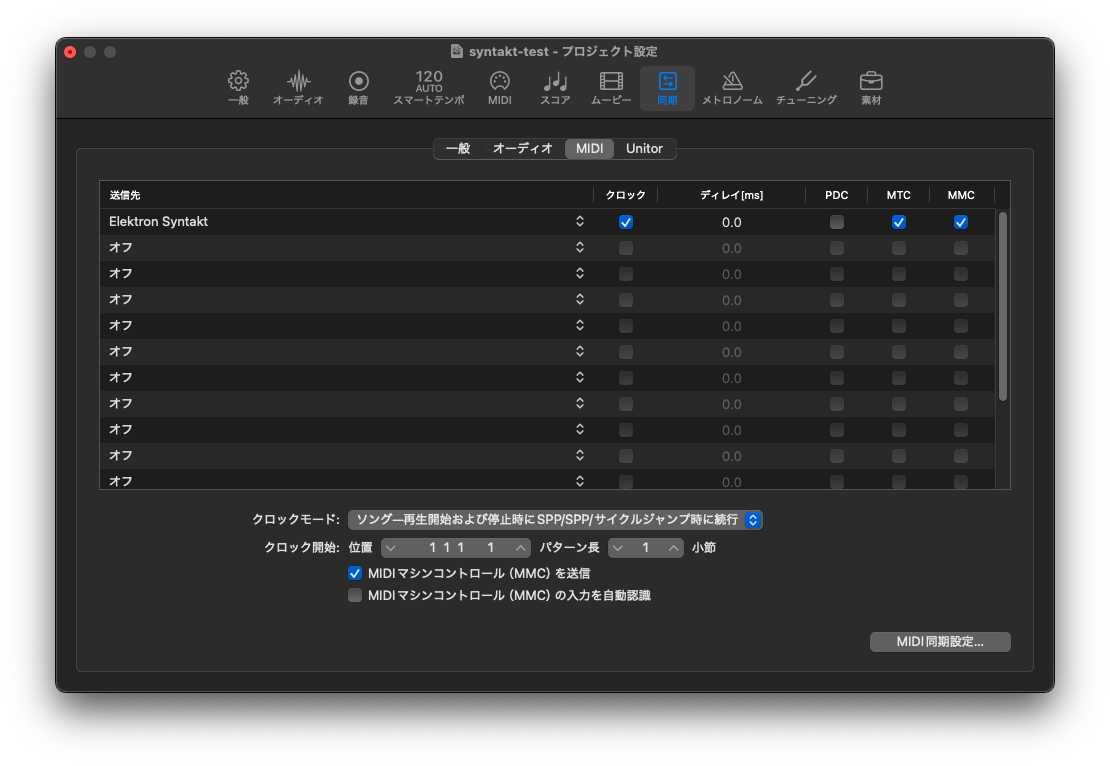
SyntaktのMIDI設定
SETTINGS > MIDI CONFIG > SYNCからCLOCK RECEIVEとTRANSPORT RECEIVEにチェックを入れます。
これでOK!これでLogic Proで録音開始するとSyntaktも再生開始し、録音できるようになります。
雑感
SytntaktってANALOG FX Blockというのがあるんですけど、ここの出力が2chなんですよね。上の方法でパラ録りできるんですが、そこで録れるのはANALOG FX BlockとEffect(Delay, Reverb)を通る前の音です。ANALOGとEffectを通した音を録るには結局1トラックずつソロ再生するしかありません。SyntaktのANALOG FX Blockはただ全体の質感が変わるだけでなく色々と面白い効果を出すこともできるんで、これをどう捉えるか悩ましいところです。
SubharmoniconとSyntaktの連携(暫定版)
やりたいこと
- clock連携はしたい
- transport連携したくない
- Syntaktを止めた後もSubharmoniconは動き続けて欲しい
前準備
https://www.moogmusic.com/downloads?type=217
ここから Subharmonicon > Firmware > Subharmonicon Sysex filesをダウンロードして、subhharmonicon本体へsubharmonicon_seq_transport_off.syxを流し込む。(やり方)
これでtransport連携が無効になるはずだが、挙動がどうもおかしい気がする。以下に現状の自分の運用方法とその背景をまとめておきます。
現時点の運用
- SyntaktのTransport SendはONにする
- Syntaktは「Transport Send」をONにしないとSubharmoniconのシーケンサーは動かない
SyntaktをPlayしたあと、任意のタイミングでSubharmoniconをPlayにする
- SyntaktとSubharmoniconが両方Play状態にならないとSubharmoniconのシーケンサーは動かない
- subharmonicon_seq_transport_onの状態ではSyntaktをPlayすると強制的にSubharmoniconもPlayになるので、確かにここに違いはあるようだが…
再生中に「Transport Send」をOffにすると、SyntaktをStopしてもSubharmoniconのシーケンサーは止まらない。
- つまり、こうしないとSubharmoniconも止まる。やっぱおかしいなコレ。
- ちなみにこのあとは動作が変わって、ちゃんとtransportが完全に切り離されたような動作になる。電源を入れ直したりするとまた戻る…
サポートに問い合わせ送ってみました…
その他
ちなみにSyntaktとSubharmoniconのクロック同期について、BPMに対するクロックの解像度(ppqとか言うらしい)の関係でSyntaktのBPMは早めにしないとSubHがだいぶ遅く再生されます。
これは設定では変えられなさそうなので、対策としてはSyntaktのBPMを倍にしてシーケンス再生速度のScale(1xとか2xとか出るやつ)を半分にする、みたいなことが必要になります。おかげでBPM140のアンビエントができそうです。
Octatrackストラテジー 2024/7月版
前回の反省を活かして小さいミキサーを買ったものの、配線や電源のことを考えると、極力荷物は減らしていきたい。
https://www.soundhouse.co.jp/products/detail/item/225810/
https://www.soundhouse.co.jp/products/detail/item/94561/
https://www.soundhouse.co.jp/products/detail/item/253669/
ミキサーは素晴らしいものだが、選択肢は多く持っておきたい。
Mixerで全部繋ぐ
これは一番楽で安全、ただし配線が増える。
OctatrackからSyntaktへMIDIのTransportとClock Syncを出す。繋げる曲同士は倍数で合わせられるBPMは合わせておく。60と119なら、60と120にしておく。必要なら曲のキーも合わせる。ただ2度のズレくらいなら合わせない方が面白い響きになったりするので結局は耳で聞いて決める。
Octatrackだけで完結する
つまりトラックをすべてOctatrackにサンプリングしておき、曲の繋ぎはFlex Machineにする。
サンプリング
これは最初音質の面で満足いくものになるか微妙だったが、やってみると意外と音は問題なさそうだ。サンプリングはFlex Machineで、レコーディングトリガーを使う。RECORDING SETUPのTRIGモードはONEで、RLENも最低限でOK。
空間系はどうしようかなとかなと思ったけど、掛けどりでも意外と大丈夫そうなので掛けどりで。ただその場合は再生してから数小節経過してから録ること。Syntakt特有の話だがFXブロックも有効にしてこれも掛けどり。LFOは全部切ろうと思ったが一部残ったりもした。具体的にはFXブロックでDelay Timeを微妙に揺らしてたのだが、これは残して録った。
少し面倒だったのがScale(拍子)で、RECORDING SETUPの数字はTRACKのSCALEとは関係ない。常に「1x」として採られる。Syntaktみたいに他のElektron機材とSyncして録ろうとするとここも合わせられる気がするが、それはできない。仕方ないのでその場合は頭だけ合わせて後ろは手動で切ることにした。
繋ぎ
Octatrack、というかElektron全体がそうなのかもしれないが基本的にテクノの世界観なのかなと思う。4/4でテンポも大きく変わらないのが前提となっているように思う。自分がやろうとしているのは曲同士が独立して作られてそれを後で合わせる形なので(特に踊らせる意図もない)、テンポもバラバラである。合わせられても前述のように倍数でゆるく揃えるくらい。
曲は無理して繋げなくてもいいかもしれないが、遷移中の偶発的な面白さもあると思う。なのでチャレンジはしていきたい。
一台で繋げる場合、Octatrackではリサンプリング、自分のサンプリング機能があるからそれを使うことになるだろう。録音機能はPickUpマシンとFlexマシンの選択肢がある。
PickUpマシンは再生速度がPatternのBPMと紐づいてしまっているので使えない。なのでFlexマシンで考える。
基本的には普通のサンプリングと同じようにRECORDING SETUPのRLEN, TRIG(ONE),QRECを指定すればいい。QRECはPLENが無難。LOOPはONで、AED/ATTRメニューでTIMESTRETCHをOFFにするのも忘れずに。録音開始がトラックボタン+REC1/2/3なのにも注意(よく忘れる)。
問題は64ステップで収まらない場合。理屈はさっぱりわからないがHOLDモードでできるようだ。Masterステップが128で128ステップ録音したい時は以下の方法でできる。
In rec setup, set rlen to max, mode to hold, qrec to plen. Have your pattern scale be per track and master length 128. Play your pattern. When the master length wraps around (after 8 bars) you have to be holding the rec button, the one you use to start sampling. On step 1 the recording will start and you can let go of the button. Recording will stop at the moment the pattern starts again and you will have a sample of 128 steps.
しかし録音ミスったりたまに音が出ない時あるんだよな…単に別のところでミスってるのかもしれないけど。なので可能なら64ステップに収めるのが良いでしょう。
ちなみに自分はTr8をMasterではなく通常Trackにして、そこに繋ぎリサンプリングをしてます。
パターン変えた後のTrack8の扱いについて。ここ微妙に挙動がよくわからないですが、まず移行は必ずScene16をBに決めておいて、Track8のXLVをMAX、それ以外をMINにしておきます。その後Scene A(移行後の最初のシーン)にフェーダーを移動させ、そのあとはTrack8+Stopでトラックを止めておけばOKです。
OctatrackのMixerを使う
OctatrackのTrack8はNormalにする。最初はMasterにしてOcta全体の音量調整にしようと思ったんですけど、こうすると外部入力全体の音量が変わっちゃうみたいなんですよね。なのでNormalにしました。
あとは特筆することはないですね。全トラックの音量を全体を下げる時はSceneとフェーダーを使うと便利です。
DAWのタイムライン再生中の動画を音声付きで撮る(M1 Mac)
調べると色々やり方出ますが、自分用の備忘録。
BlackHole使います。LadioCastは使いません。録画しながら自分で音声聞けます。オーディオインタフェース(Rubix24)使ってます。録画した動画はちょっと音質よくない気がします。
BlackHoleのインストール
MacのAudio MIDI設定
「Audio MIDI設定」を開きます。

左下の「+」をクリックして「複数出力装置」を作ります。名前は「画面収録用」にしました。「使用」はオーディオインタフェース(Rubix24)とBlackHoleにチェックします。
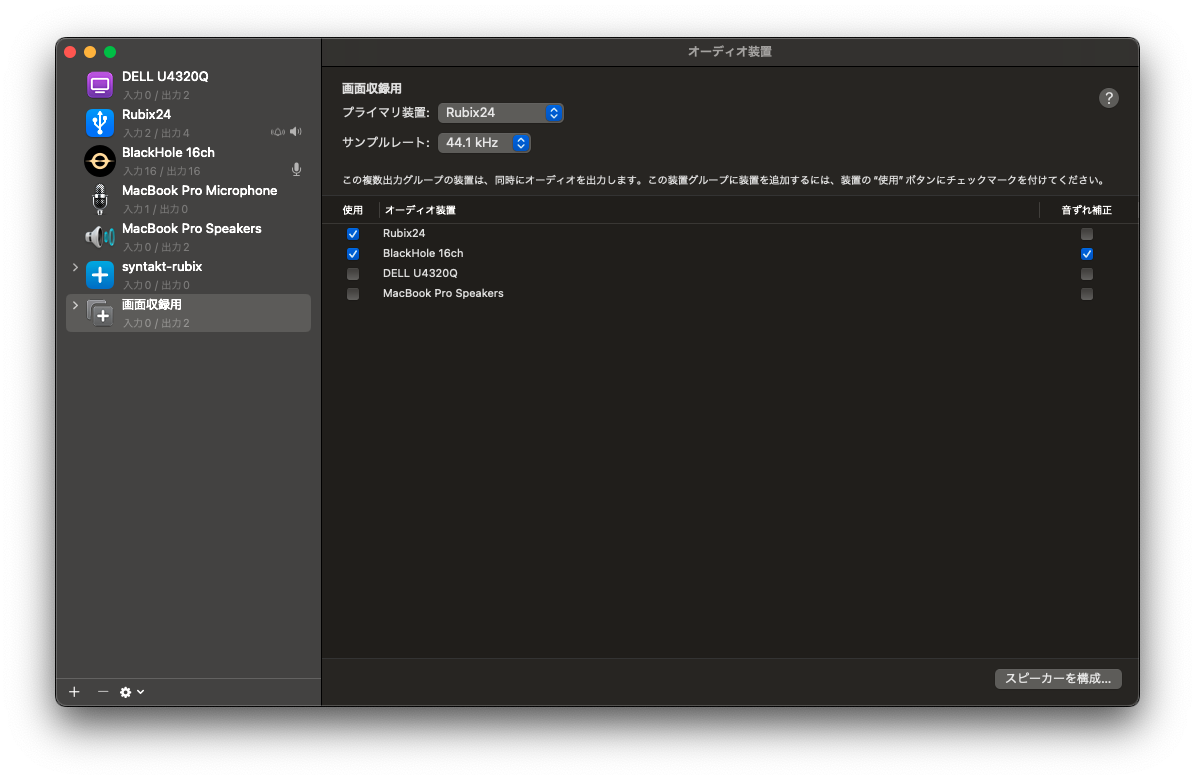
DAWの設定
画面はLogicです。「設定」を開き、出力デバイスにさっきつくった複数出力装置「画面収録用」を設定して「適用」をクリックします。
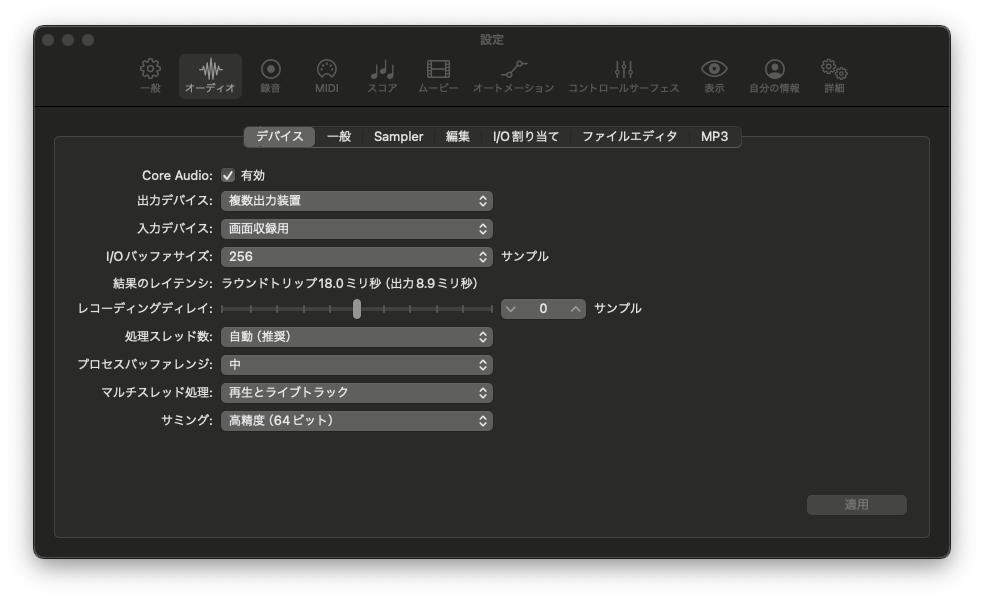
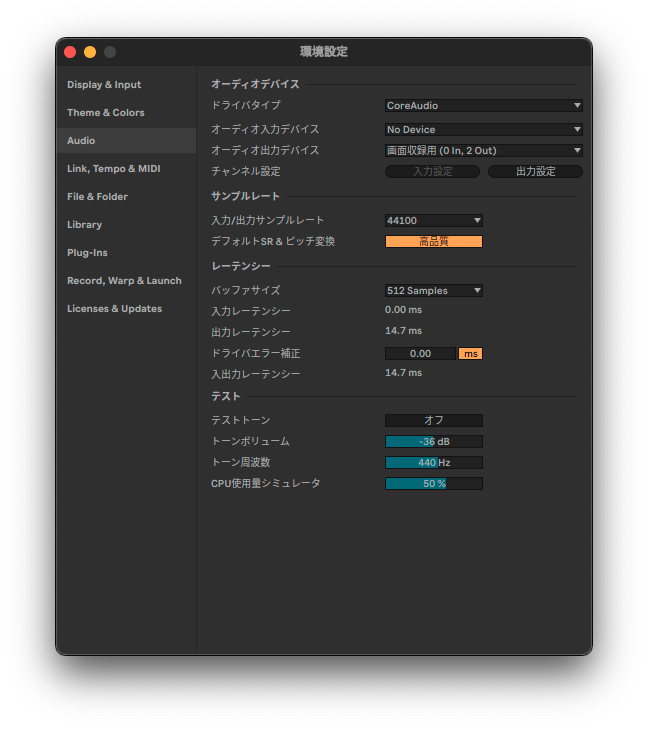
Ableton Liveではここね。
画面収録
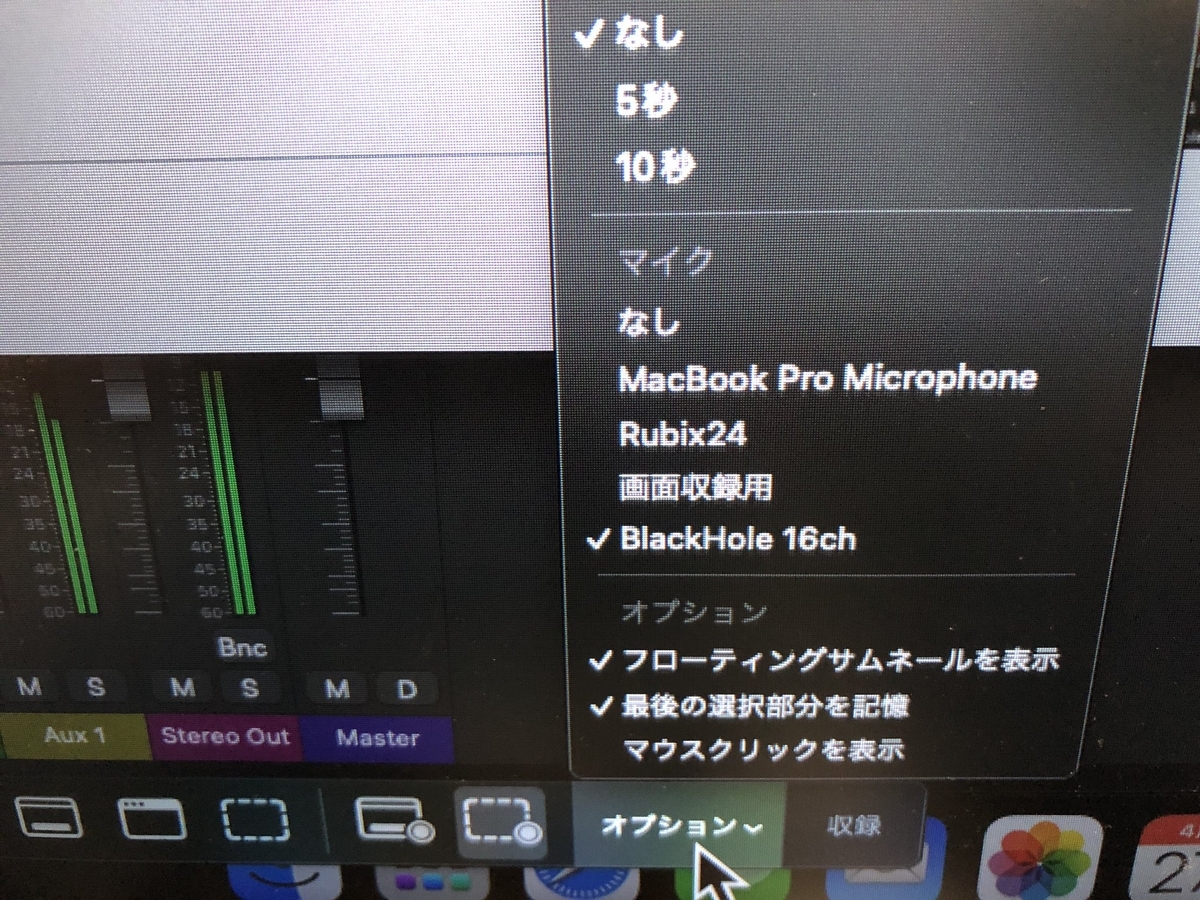
MacでCommand+Shift+5をして画面収録のメニューの「マイク」から「BlackHole」を選んで、「収録」を開始します
結果
そして撮れた動画がこれだ!
高評価、チャンネル登録よろしくお願いしまーす📣
OctatrackとSyntaktを使ってライブをやる場合のセットアップ案と準備
大体一年半くらいOctatrackとSyntaktで曲作ってたからライブはそれをベースにやろうと思っていたんですが、いざやろうとするとなかなか悩みポイントがあったので、整理がてらブログに書いてみます。
OctatrackとSyntakt以外の話も少し出てきますが、あくまでこの二つがシステムのコア部分で、それ以外は代替可能・拡張可能と考えています。
セットアップ
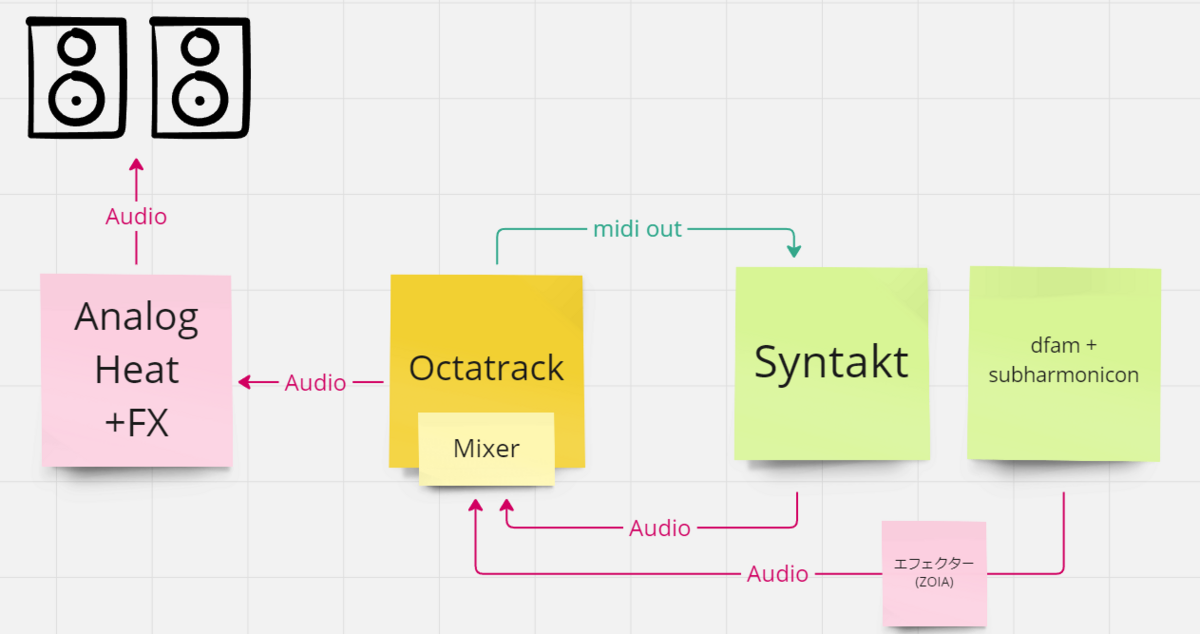
セッティングは上の通りです。「緩い司令塔」としてOctatrackを中央に置き、2つのシンセが脇を固める。「緩い司令塔」としたのは、OctatrackからMIDIで送信するのはノート情報だけで、TransportもClockもシンクしないからです。こうすることで
- Octatrackのオーディオトラック8 + MIDIトラック8で演奏する曲
- シンセ1(Syntakt)のみで演奏する曲
- シンセ2(Dfam+ Subharmonicon)のみで演奏する曲
これらのスタイルをカバーできます。これはすでに1と2で作りこんだ曲があったからこういう整理になってます。
背景情報
このセットアップになった背景にはネガティブな理由もあります。
- OctatrackとSyntaktだとProgram Changeの連携が容易だが、SyntaktでPatternを跨いで同じ音を出したいときにトラック設定をコピペしたりするのがめんどかった。それならSyntakt側は1曲の間は1Pattern固定にして、OctatrackのMIDIシーケンサーで演奏したほうが楽だと思った。
- OctatrackのMIDIトラックではSyntaktのパラメーターロックは十分に再現できない。発音の前にトリガレストリガーでCCを送るなどが必要。Syntaktの機能をフル活かしたいならSyntaktのみで完結したほうがいいと思った。
でもいろいろやってると1のトラック設定コピペなんて割と些細なことの気がしてきたので、今後は変わるかもしれません。 あとパラメータロックなどで作りこんだシーケンスはバウンスしてOctatrackで流せば?という気がしないでもない。
ライブ中にClock同期、Transport同期の設定切り替えるの事故りそうなので、ここの方針は固めておきたいんだよな…うーん
プロジェクトの準備(Octatrack, Syntakt)
OctatrackとSyntaktのProject変更は音が途切れてしまうため(OctatrackにおけるMIXER入力も途切れる)、ライブ中には行えません。このあたりはライブの考え方にもよると思いますが、ここでは音を途切れさせないことを前提にします。
そのため、ライブ用のプロジェクトを作成し、複数プロジェクトに散らばった曲をそこにまとめます。
前提条件
私はOctatrackでは曲をbankごとに管理しています。大体多くても3Patternくらいに収まるので空のPatternを大量に余らせてるんですが、管理上それが楽なのでそうしています。
Syntaktでは現状bankはpatternが16個入っている以上の意味はないので(ないよね?)結構適当にやってますが、ライブのことを考えるとこれも1曲1bankとしてbank番号をoctatrackと合わせるとかしたほうが脳のリソースを節約できていいかもしれないですね。Syntaktのbankはなぜか8つしかないのがネックですが…
Syntakt
本体の機能では1Patternごとにコピー可能。SysExをつかえば複数バターンをまとめてコピーできます。Projectを何度もまたぐのが面倒で自分はSysEx使ってます。
ただ本体のPatternコピーもSysExも、Global設定(SETTINGS > GLOBAL FX/MIX以下でチェックを入れている項目)は無視されます。その場合は、グローバルになっているFX Trackをトラックコピーしたり、Delayページなどをページコピーしたりしてください。
Octatrack
Octatrackの場合は手順がやや複雑です。
- ライブ用のプロジェクトを作成する
- 曲のプロジェクトからライブ用のプロジェクトへ、曲(Bankファイル)をコピペする
- Sample Slots情報をマージする
1. ライブ用のプロジェクトを作成する
これは単にOctatrack本体の機能で作ればOKです。ライブでやる曲が多く含まれているプロジェクトをコピペすれば後が楽かもしれません。
2.曲(Bankファイル)をコピペする
まずコピー元のプロジェクトから、USB DISK MODE(PROJECT > SYSTEM > USB DISK MODE)で移植したい曲のbankをPCに退避させます。 BANK Aの場合、ファイル名はbank01となります。
bank01.strd、bank01.workの二つがある場合は両方とも退避させます。
次に退避させたbankファイルの番号を、コピー先のbankに合わせてリネームします。例えば、ライブ用プロジェクトですでにBANK A, BANK Bの内容が決まっている場合は、退避したbankファイルはbank03とすればいいでしょう。これをコピー先プロジェクトへ上書き保存すれば、それがBANK Cになります。
3. Sample Slots情報をマージする
これが大変です。Octatrackでは、BANK情報はsampleファイルのパスを持っていません。ProjectのSample Slotsのインデックスを見るのみです。そのためライブ用Projectとコピー元ProjectでSample Slotsの中身が同じでなければ、そこでパースエラーが起こり、そのマシンのサンプル情報は空になります。
これには特効薬はありません。
コピペ元のprojectでbank内マシンのサンプルのパスをメモし(ディスプレイに表示されるファイル名を写真などに撮って、USB DISK MODEでPC上で検索すれば楽です)、それをライブ用ProjectのSample Slotsに設定し、bankのマシンから参照しなおす。これを繰り返す必要があります。Sound Locksにもそれぞれ同じことを行うことができます。
Sound Locksが複雑になっている場合は、いっそのことトラック毎リサンプリングして、それをライブ用Project上でスライスなど再編集したほうが楽かもしれません。
普段の制作へのフィードバック
余談だが、このOctatrackのSample Slotsマージの大変さを考えると、Projectは新規作成ではなく古いものをコピペし続けてSample Slotsを秘伝のタレ的に継ぎ足し継ぎ足ししていったほうがいいかもしれないな。
Mix
SyntaktとOctatrackのミックスは、それぞれのTrack Volは110くらいを固定値と考えて、それぞれAMPページのVOLで音量調整を詰めておきます。Track Volを触るのはライブ中だけで、フェードインなども110を目指して上げていって、気になるならその前後で調整する、としておきます。
こう考えるとSyntaktのInternal MixerはGLOBALとしておいたほうがいい気がします。
Track Volの固定値は具体的には何でもいいですが、自分はSyntaktは110, Octatrackは108にしています。理由は「新規作成したときにその値になるから」なんですけど、まあ大体同じなんで全部110とかでいいと思います…
何かしらのメーターで目視するなどして、全体を鳴らしたときの音量を全部の曲で頑張って合わせておきましょう。ここは地道な作業が必要です。(目視については自分はAnalog Heatのinputメーター見てます)
マスタリング
OctatrackのT8をマスタートラックにして、ボリュームは108など固定値にして(ここを変えるとMIXERの音量も影響を受けて、bank間でsyntaktの音量ギャップが生じるため)、エフェクトにCompressorなどで音質を整えればOKかと思います。
自分の場合、最近買ったAnalog Heat +FXが最後に控えているんでフリーズディレイとかflangerを全体にかけたいとかがなければ、T8は普通のトラックにしてもよかったなと思ってます。Analog Heatは入力でメーター振り切ってなければ、OUTPUT GAINを0dBにしている限りはクリッピングは起こらないようです。たぶん。AHを信じて好きに味付けし用と思います。
エレクトロニカのテクニックについて覚書
最近こういう音を作りました。
シーケンスしたモジュラーの演奏をzoiaに戻してエフェクトを掛けることもできる。CVをzoiaに返してエフェクトをモジュレーションすることもできる。(この動画ではあまり有効活用できてないが...)#zoia #EmpressEffects#moog #korg pic.twitter.com/lDHGr2OPLt
— Nobu (@mojo_nobu) 2023年11月28日
Youtube版はこちら(25秒くらいから)
もともとはzoiaからモジュラーシンセ(mavis)へcv送りたくて色々試行錯誤してたんですが、結果できた音がかなり好みだったので、偶然の産物にしてしまわず作り方をメモっておこうと思います。こういう音って何か名前ついてるんですかね。名前を知りたい。
シーケンス
シーケンサーにはこういう動きをさせます。
- 音の並び方は一定、不変
- 進行方向は一定、最後まで行くと最初に戻る(ここまでは通常のステップシーケンサー)
- 確率によってシーケンスが先に進むか、留まるかする(これが重要)
こういう動きのシーケンサーの呼び方がわからないですが、ChatGPTによると「確率的シーケンサー(Probabilistic Sequencer)」という提案がありました。ただ、これは音の再生順もランダムであるようなのでちょっと違うかな。進み方は不安定だが、あくまで同じ音列、メロディを繰り返す、というのがいいと思う。そういうのが好きだ。
ちなみに「Probabilistic Sequencer」でググってみるとこういうのがヒットしました。
ableton liveは面白いですなあ。
動画ではシーケンスはzoiaがやっています。mavisからS+Hを受け取って、zoiaのsequencerモジュールのgate inに渡しています。zoiaのlfo(random)でもいいような気がします。
ショート・ルーパー
ショート・ルーパー(グリッチのような、短時間の録音・再生を行うルーパー)はシーケンスに加えて重要な要素です。
以下の設定はzoiaの表に出ている設定項目を書き出したものですが、他の環境で同じ挙動にさせるためには未定義のところがあるかもしれません。
- max rec time(最大録音時間) : 1s
- length edit : off
- playback(録音後の再生) : loop
- length: pre-speed
- playback速度によって1ループの長さが決定される。playback速度が0.5のときは本来1sのところ2sのループになる。
- hear while rec(録音中のループ再生) : yes
- overdub : no
- stop/play but: no
また、設定項目にはないですが、zoiaのplaybackは再生速度によってピッチが変わります。
このようなルーパーを作り、上記「シーケンス」で使ったものと同じソースのランダムモジュレーションを、「録音開始トリガー」と「ループバック速度」にアタッチします。 これによって、ランダムモジュレーションで速度の違う短いルーパー(逆再生)を、不意なタイミングで鳴らすことができます。グリッチ的なやつです。このルーパーはセンドリターンにして音量は調整しましょう。
エフェクト
基本は以上で、あとはエフェクトをお好みで入れましょう。動画ではmavis側でソースとなるオシレータにPWM, cutooff, resonanceなどをいじっていて、そのあとzoiaでchorus, hall reverv, ring modulator, pitch shifter(4度上)をかけています。 リングモジュレーションのfrequencyにはこれまたシーケンス、ルーパーと同じS+Hをかけてあげるとグリッチ感がプラスされていい感じです。
テーブルの上の手元だけを映す動画撮影機材のメモ
こういう動画を撮ってます
シンセサイザーやドラムマシンのつまみをグリグリする演奏動画です。
使っている機材や環境をメモ
まずカメラはsonyのα6400

別にスマホでも全然いいと思います。自己満みたいなところあるので。
次にデスクアーム。

アームはいろいろ試したんですが、これが一番安定していていいと思いました。ただ個体差あるかもなので注意してください。
ただ、カメラの固定ネジ穴とこのアームのネジは規格が合わないので、あと雲台も欲しいので次のものを買いました。
雲台(SLIK スリック SBH-61)
https://www.yodobashi.com/product/100000001001618989/
変換ネジ(エツミ ETSUMI E-6948)
https://www.yodobashi.com/product/100000001005082877/
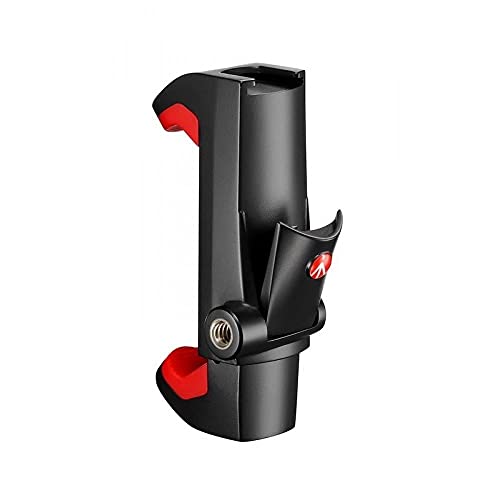
スマホの場合は固定ネジ穴がないので、これを別途買うのが良いと思います。
おまけでデスクも

