AudioRelayを使ってスマホスピーカー直で出力

どこまでこだわるかって話ではありますが、スマホのスピーカーで割れる音源は避けられるなら避けたい。毎回バウンスしてスマホに送るのは面倒くさい。

AudioRelayを使えばDAWで再生する音声をスマホのスピーカーから出力できるのでそれ使ってます。

自分の環境はmac + Android(pixel 6a)です。macにはAudioRelayのデスクトップアプリを、AndroidにはPlayストアのアプリを入れます。また両方とも同じWifiに繋いでいるという前提で進めます。

まずMac側ではBlackHole16chをDAWの出力にして、AudioRelayを起動して「サーバー」内の「オーディオデバイス」をBlackHole16chにしておきます。

次にAndroid側でAudioRelayアプリを起動して接続先のMacが表示されているのでそれを選択します。

あとはDAWから再生すれば音が出るはずです。

無料版だとちょうどいい通信のバッファ値を設定できなかったので自分は有料版買いました。自分の設定では最小バッファ0msec, 最大バッファ200msecにしてます。

通信による音質劣化などはあるので全く同じ音声を再生しているわけではないのですが、どのあたりの帯域を削れば音割れが軽減するか、とかはわかるので結構良いです。

Logic ProとROLI SEABOARD M

普通にmidiキーボードとして使おうとすると、録音開始してから鍵盤を弾く前にリージョンが作られる。これを防ぐためには

「ファイル > プロジェクト設定 > MIDI > 入力フィルタ > システムエクスクルーシブ

にチェックを入れる。


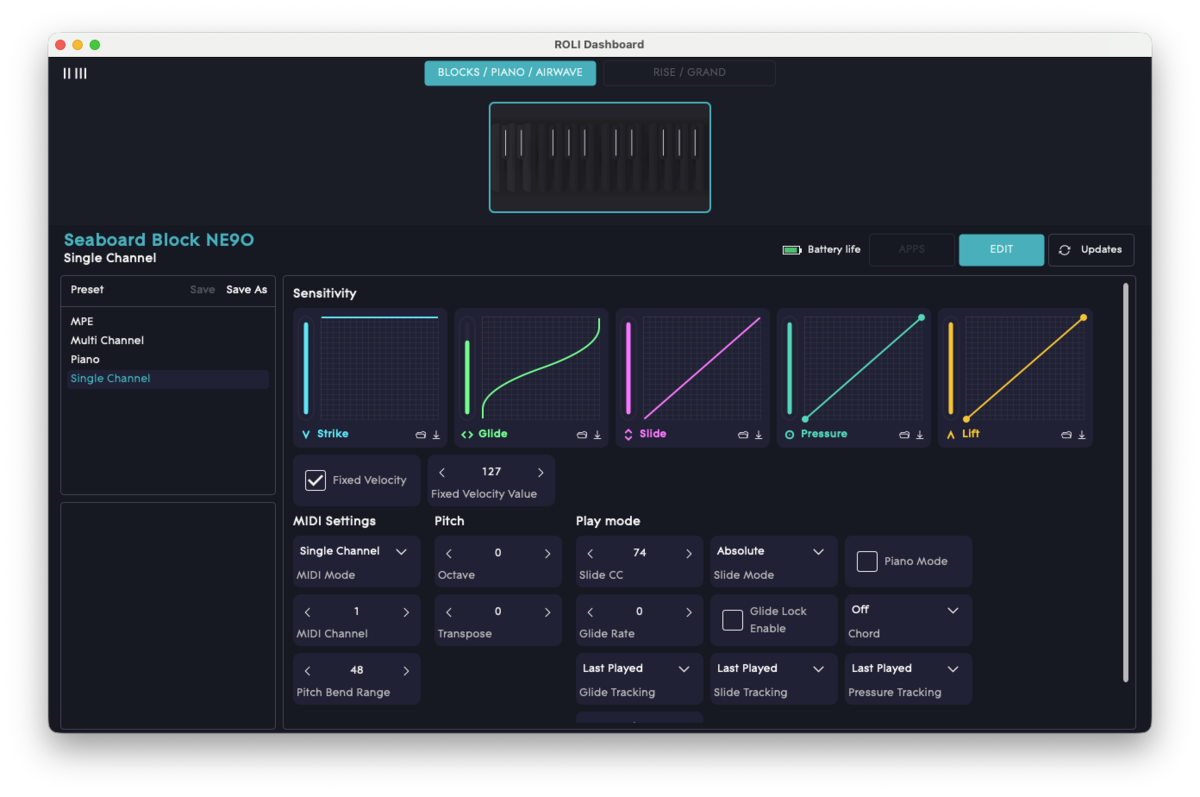
ついでに普段はROLI DashboardでSingle Channelモードにしている

画像にあるようにFixed Velocityにするのもありだ。

当初はMPE面白いかと思って買ったSEABOARDだが、bluetoothの遅延も少ないしサイズ的にもちょうどよく、普段のMIDI入力鍵盤として使っている。

Logic Proでモジュレーション

logic proでauxチャンネルのエフェクトパラメータにモジュレーションをかけることに成功。 別途用意したソフト音源チャンネルにサイドチェイン可能なエフェクト(compressorとか)を指して、listenモードでauxから来るシグナルをスルーさせた後、目的のエフェクトを差し込む。

Logic Proのミュージックタイピングでステップ入力

実際どれくらい便利かはともかく、今日も最小の環境を追い求める。

1. Logic Proのピアノロールにステップ入力する方法

まず適当なソフトウェ音源トラックを作ってMIDIリージョンを作る。

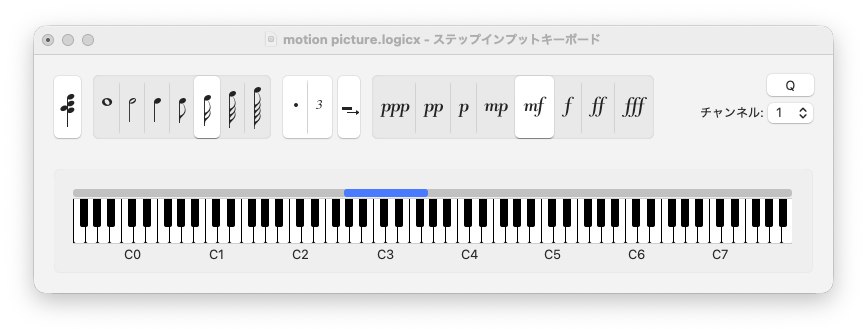
メニューから「ウインドウ/ステップインキーボードを表示」を選択する。MIDIリージョンをピアノロールで開いてステップインキーボードのキー部分をクリックするとノートが入力されます。

2. 文字入力のキーボードから音源を演奏する

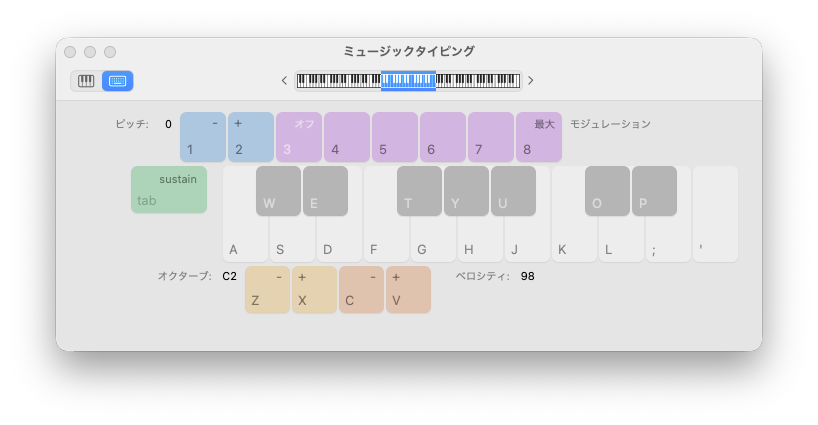
Command + Kでミュージックタイピングを出す。これで演奏したり録音したりはできますが、これだけだとステップ入力はできない。

3. ミュージックタイピングでステップ入力する

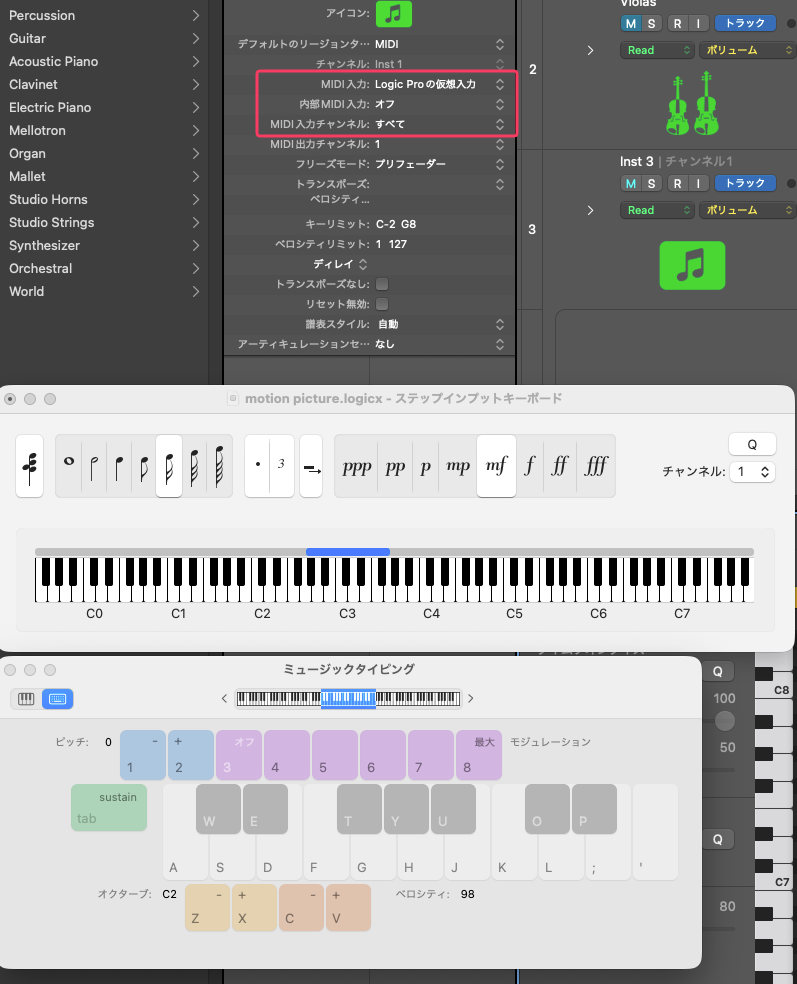
ステップインキーボードとミュージックタイピングを組み合わせて、ミュージックタイピングからステップ入力をします。

トラックのこの辺りをこういう設定にすればOKです。仮想入力使うために何か設定が必要かもしれないが…とりあえずできますよってことで。

logic proでElektronのOverbrige(Analog Heat+FX)経由で外部エフェクター掛け録りする

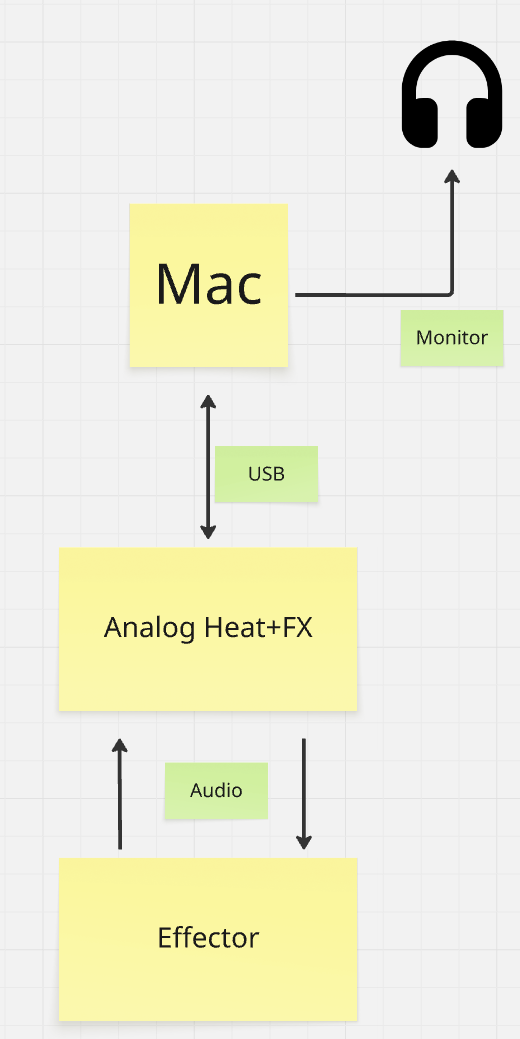
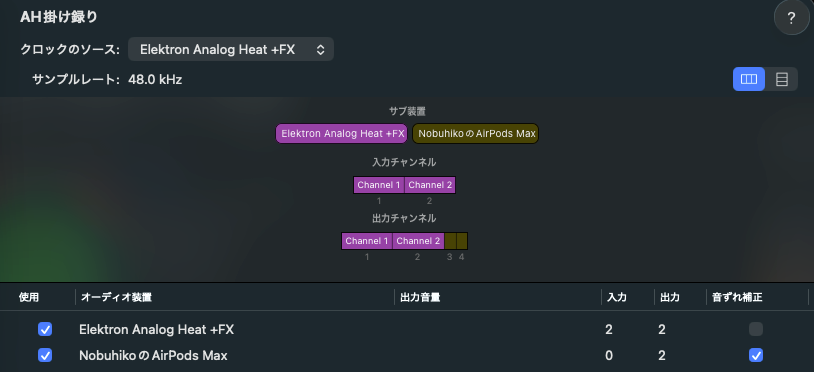
こういうことがしたいので、その設定です。制限事項というか、前提としてモニターはblutoothヘッドフォンとかHDMI接続したディスプレイのスピーカーとかです。macのイヤホンジャックでもいいと思います多分。

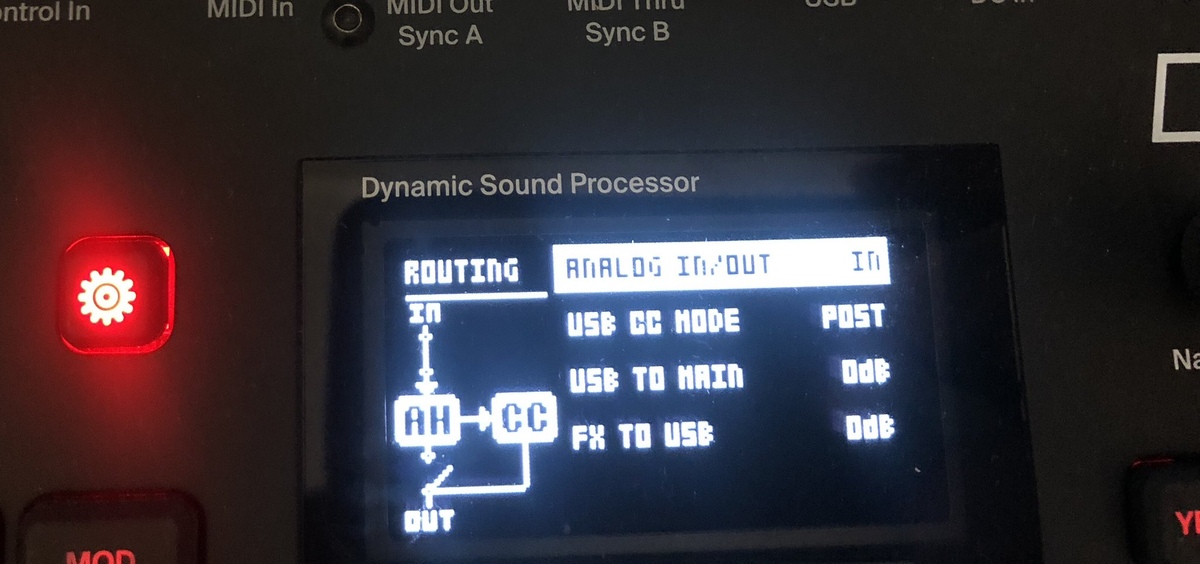
1. Analog Heat +FXのAudio Routing

こうしましょう

2. macの出力を分ける

「Audio MIDI設定」アプリから入出力を以下のようにします。

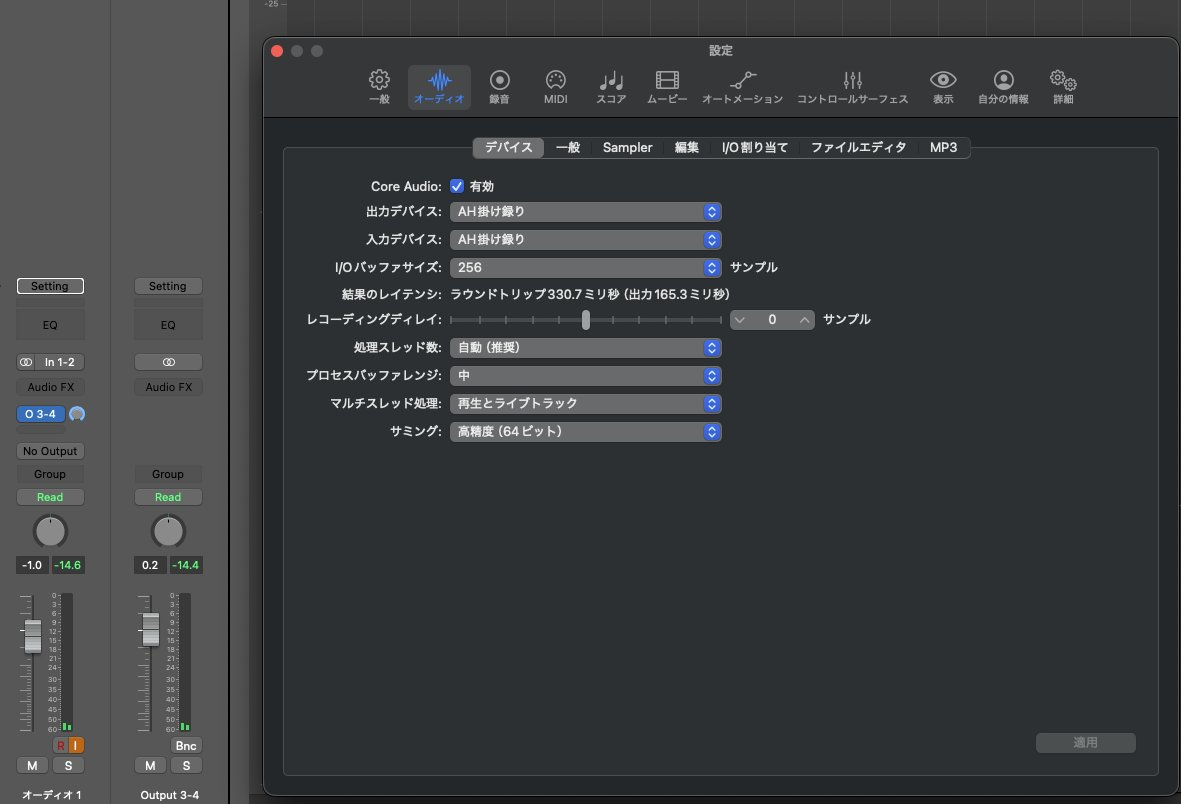
3. Logic Proのチャンネル設定

最後にこうです。

In1-2から入ってくるAnalog Heatからの入力をOutput3-4から出力してモニターしています。Output3-4は、2の手順でモニターするヘッドフォンを設定しています。

Logic ProとOverbridgeでSyntaktをパラ録りする

Syntakt、およびElektronの対応機種ではOverbridgeを使えばパソコン上でパラアウトできます。DAW上で実際にパラ録りするにはいろいろと設定することがあるので、macとLogic Proでこれをやるための一部始終を紹介します。備忘録です。


Overbridgeのインストール

Overbridgeが入ってなければインストールしてください。デバイスのOSがアップデートされた後にOverbridgeも更新されていることが多いので、動作がおかしい時はチェックしてください。 elektron.se

MacのOSバージョンごとにインストール時に許可する手順が微妙に違うみたいです。詳しくはこちら。

t.co

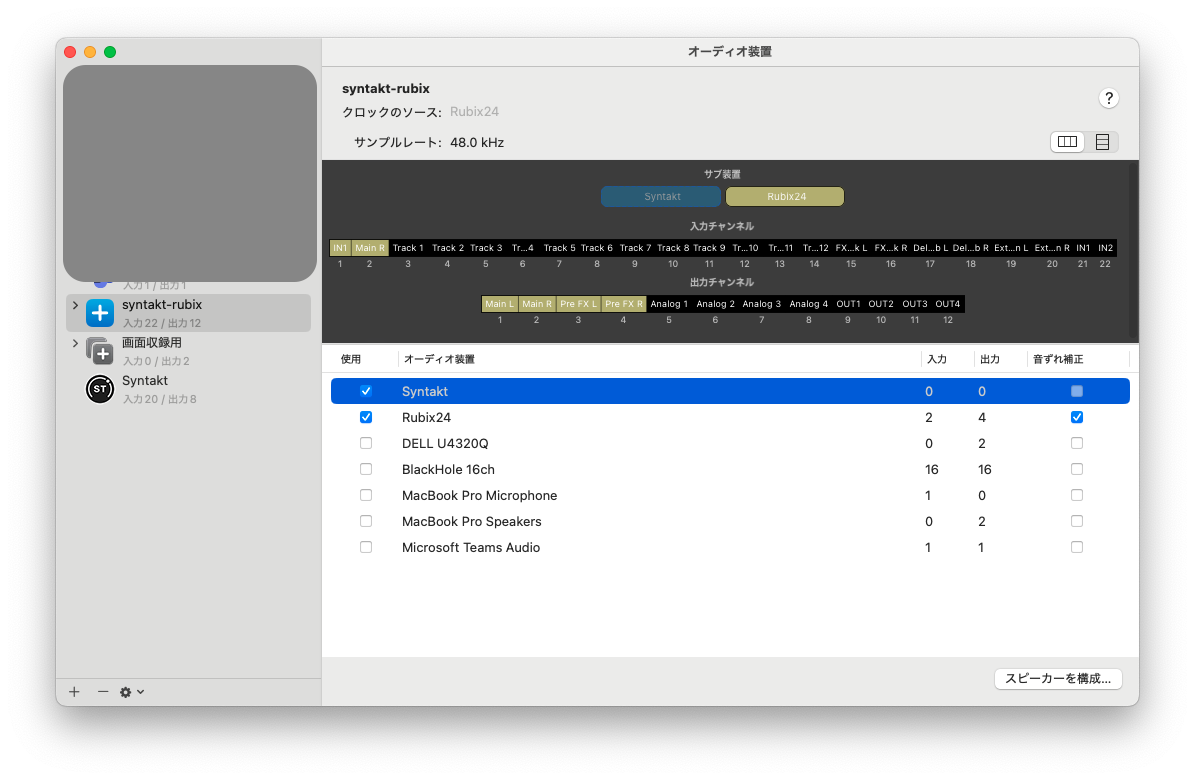
Audio MIDI設定

Macで「Audio MIDI設定」のアプリを開きます。左下の「+」ボタンで機器セットを作成し、右下の「オーディオ装置」からSyntaktを選びます。自分は別のオーディオインタフェースも一緒に使いたかったのでRubix24も一緒に選びました。ここでは選択順でチャンネルの順番が変わります。あとのLogicの設定と合わせましょう。

画面はSyntakt→Rubix24の順番で選んだ状態です。入力チャンネルの1-20がSyntakt、21-22がRubix、出力チャンネルの1-8がSyntakt、9-12がRubixになってます。
Logic Proの設定

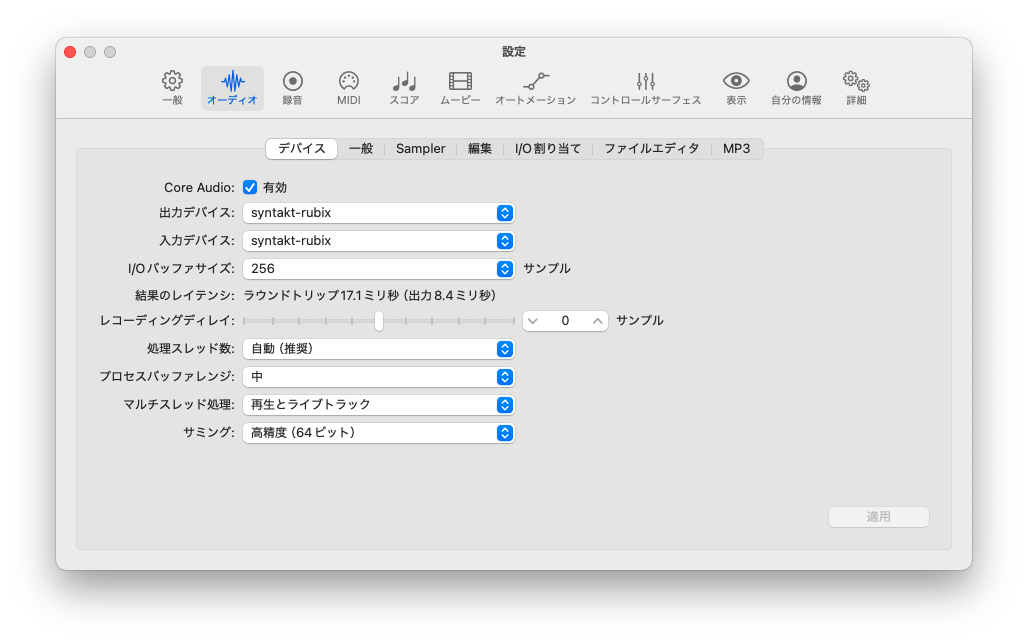
Logic Proを開いて上部のメニューからLogic Pro > 設定 > オーディオ > デバイスを選びます。出力デバイス、入力デバイスを上で作成した機器セット(syntakt-rubix)にします。
同じオーディオ設定から「I/O割り当て」を選び、出力チャンネルを選択します。自分はRubixのOUT1/2から出したかったので、ステレオの出力を「OUT1/2」にします。表示されている名前はAudio MIDI設定のものと対応しています。
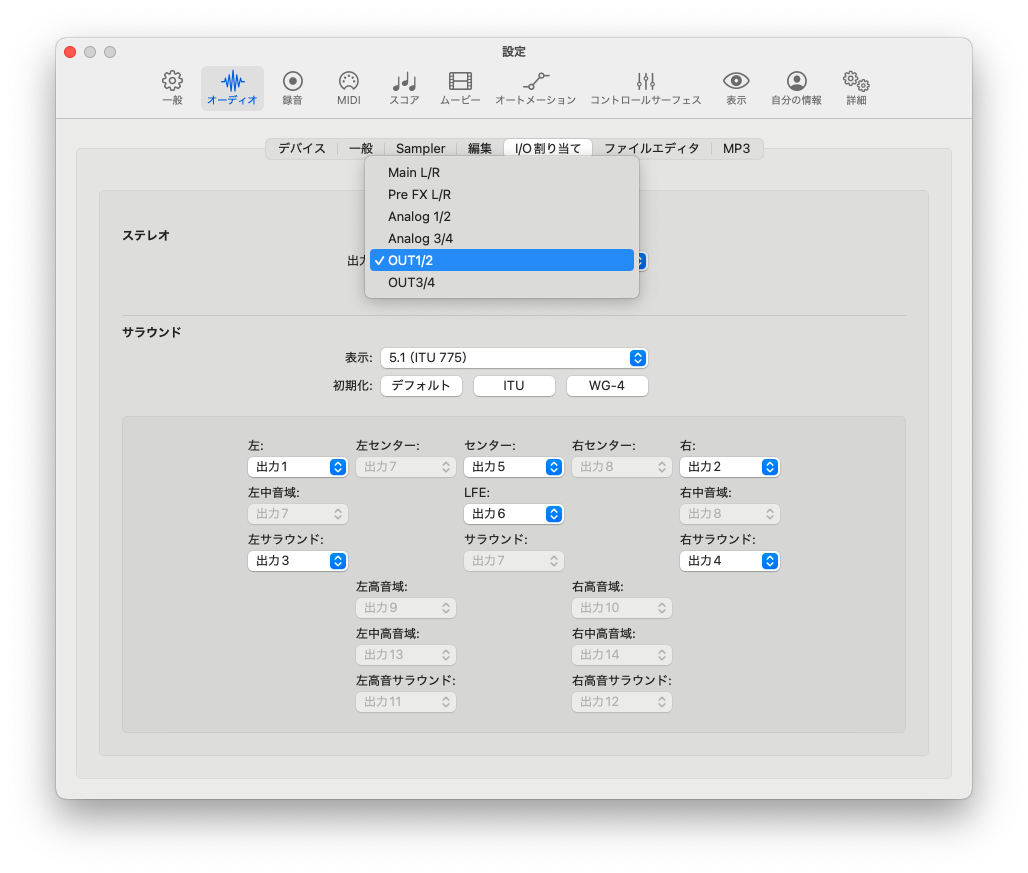
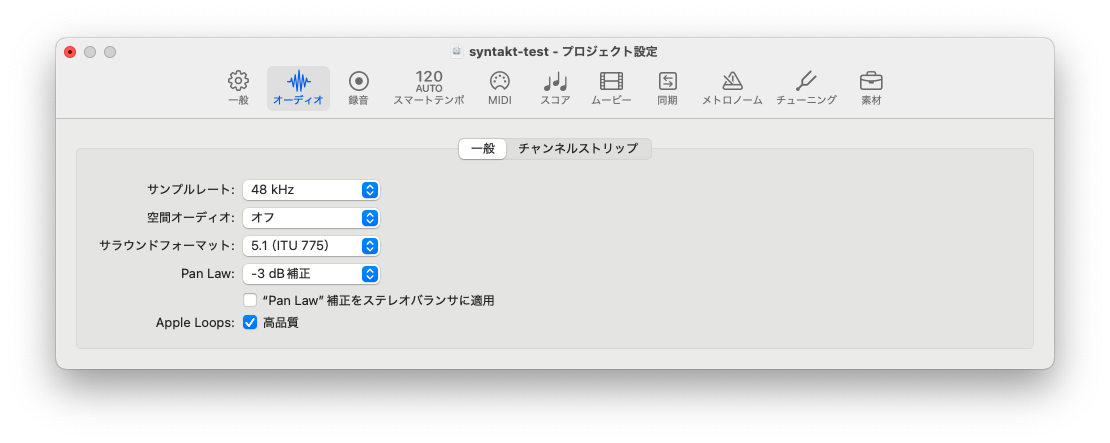
続いて上部のメニューからファイル > プロジェクト設定 > オーディオを選び、サンプルレートをSyntaktの48kHzにします。
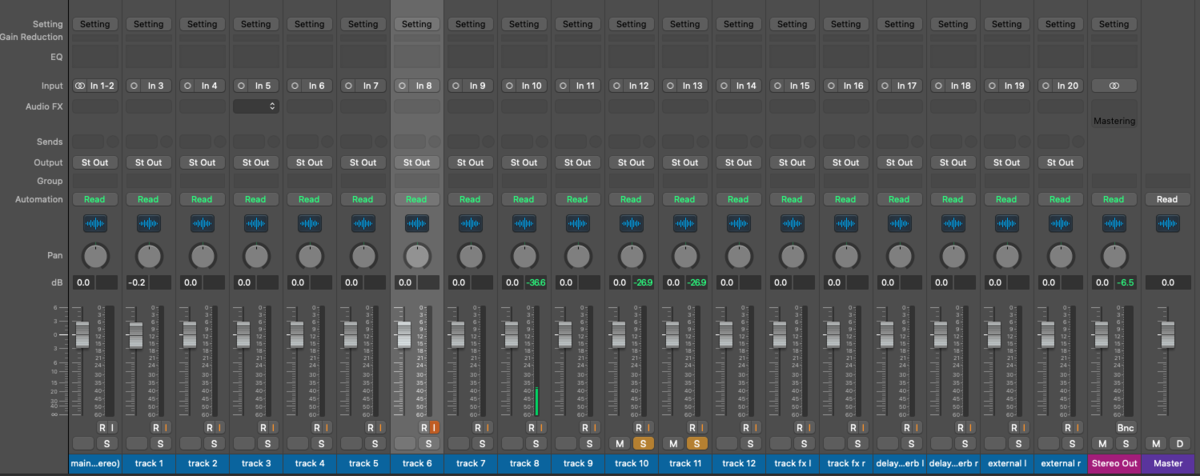
Logic Proのトラック設定

以下の画像のようにトラックを設定します。上のAudio MIDI設定のチャンネル設定と以下画像のチャンネルが対応してます。Track1 - channel3など。下の画像ではもうちょっとStereoでまとめられるところがありますね…
Logic ProのMIDI設定

上部のメニューからファイル > プロジェクト設定 > 同期 > MIDIを選び、以下のようにSyntaktを設定します。
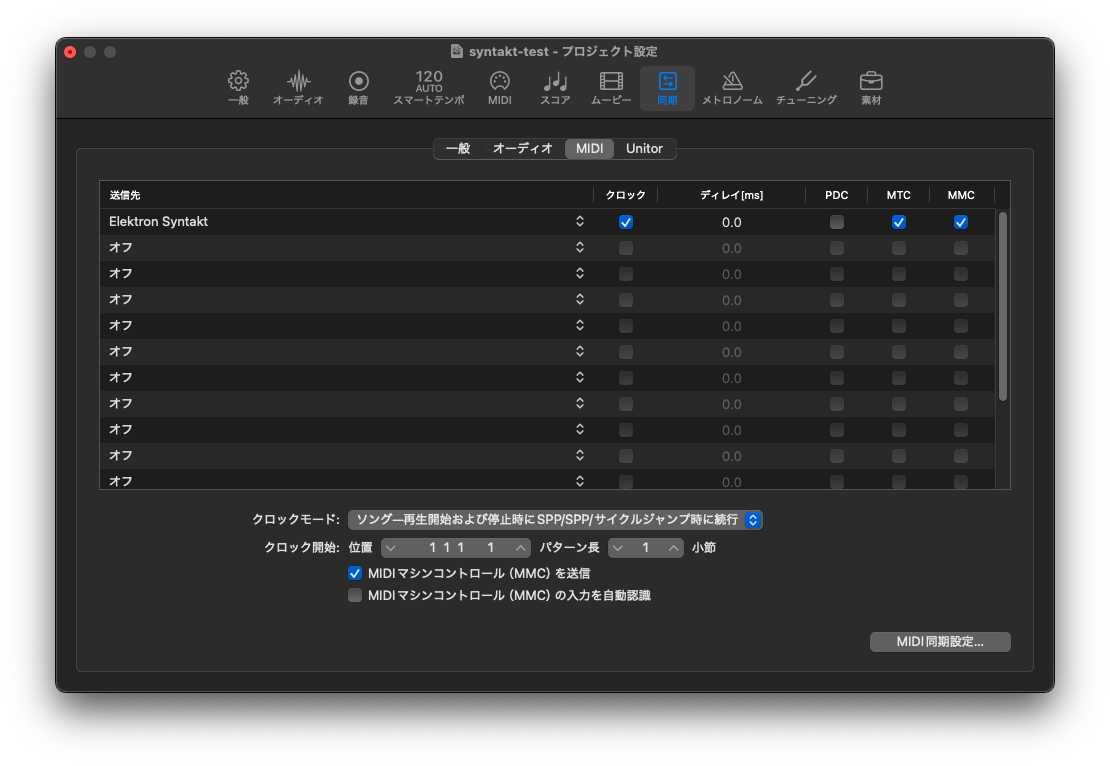
SyntaktのMIDI設定

SETTINGS > MIDI CONFIG > SYNCからCLOCK RECEIVEとTRANSPORT RECEIVEにチェックを入れます。


これでOK!これでLogic Proで録音開始するとSyntaktも再生開始し、録音できるようになります。


雑感

SytntaktってANALOG FX Blockというのがあるんですけど、ここの出力が2chなんですよね。上の方法でパラ録りできるんですが、そこで録れるのはANALOG FX BlockとEffect(Delay, Reverb)を通る前の音です。ANALOGとEffectを通した音を録るには結局1トラックずつソロ再生するしかありません。SyntaktのANALOG FX Blockはただ全体の質感が変わるだけでなく色々と面白い効果を出すこともできるんで、これをどう捉えるか悩ましいところです。
SubharmoniconとSyntaktの連携(暫定版)

やりたいこと

  • clock連携はしたい
  • transport連携したくない
    • Syntaktを止めた後もSubharmoniconは動き続けて欲しい

前準備

https://www.moogmusic.com/downloads?type=217

ここから Subharmonicon > Firmware > Subharmonicon Sysex filesをダウンロードして、subhharmonicon本体へsubharmonicon_seq_transport_off.syxを流し込む。(やり方)

これでtransport連携が無効になるはずだが、挙動がどうもおかしい気がする。以下に現状の自分の運用方法とその背景をまとめておきます。

現時点の運用

  • SyntaktのTransport SendはONにする
    • Syntaktは「Transport Send」をONにしないとSubharmoniconのシーケンサーは動かない
  • SyntaktをPlayしたあと、任意のタイミングでSubharmoniconをPlayにする

    • SyntaktとSubharmoniconが両方Play状態にならないとSubharmoniconのシーケンサーは動かない
    • subharmonicon_seq_transport_onの状態ではSyntaktをPlayすると強制的にSubharmoniconもPlayになるので、確かにここに違いはあるようだが…
  • 再生中に「Transport Send」をOffにすると、SyntaktをStopしてもSubharmoniconのシーケンサーは止まらない。

    • つまり、こうしないとSubharmoniconも止まる。やっぱおかしいなコレ。
    • ちなみにこのあとは動作が変わって、ちゃんとtransportが完全に切り離されたような動作になる。電源を入れ直したりするとまた戻る…

サポートに問い合わせ送ってみました…

その他

ちなみにSyntaktとSubharmoniconのクロック同期について、BPMに対するクロックの解像度(ppqとか言うらしい)の関係でSyntaktのBPMは早めにしないとSubHがだいぶ遅く再生されます。

これは設定では変えられなさそうなので、対策としてはSyntaktのBPMを倍にしてシーケンス再生速度のScale(1xとか2xとか出るやつ)を半分にする、みたいなことが必要になります。おかげでBPM140のアンビエントができそうです。